Digitação por voz no Word 365
O Word 365 conta o recurso de digitação por voz, agora você pode ditar e o Word escreve para você.
Esse comando voz é uma forma fácil e prática de criar diversos conteúdos, enquanto você fala o Word automaticamente vai fazendo a digitação.
É importante lembrar que para utilizar este recurso é necessário ter um microfone e uma boa conexão com a internet.
Ativando a digitação por voz
Para ativar e utilizar a digitação por voz no Word siga os passos abaixo:
1- Ligue o microfone e verifique se está funcionando.
2- Na guia Página Inicial, na seção Voz clique em Ditar.

3- Será exibida a barra de ferramentas.
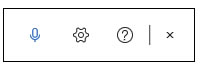
4- Na barra de ferramentas clique na ferramenta Inciar Ditado e começe a ditar o texto que deseja que o Word digite pra você.
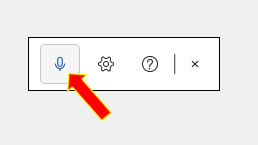
5- Para encerrar o ditado clique novamente em Ditar.
Configuração do Ditado
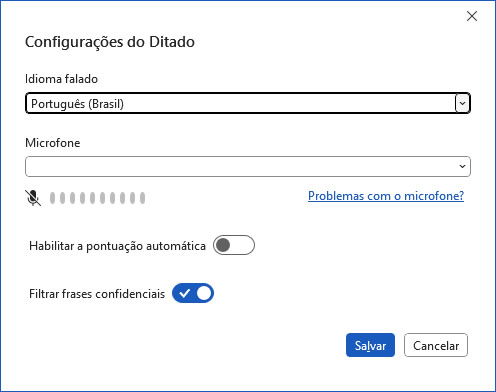
Voce pode fazer algumas configurações através da ferramenta Ditado Configurações da barra de ferramentas.
1- Clique no ícone Ditado Configurações.
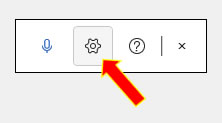
2- Na caixa de diálogo Configurações do Ditado você pode selecionar o idioma falado, selecionar o microfone, habilitar a pontuação automática e filtrar frases confidenciais.
Idiomas suportados
Exibimos aqui a lista de idiomas suportados pelo recurso Ditado do Office.
- Arabic (Árabe)
- Arabic (Arábe/Egito)
- Arabic (Arábe/Arábia Saudita)
- Bulgarian (Bulgaro)
- Chinese (Chinês)
- Danish (Dinamarquês)
- Dutch (Holandes)
- English (Inglês)
- French (Francês)
- Finnish (Filandês)
- Croatian (Croata)
- Estonian (Estoniano)
- German (Alemão)
- Greek (Grego)
- Gujarati (India)
- Hebrew (Hebraico)
- Hindi
- Hungarian (Hungaro)
- Irish (Irlanda)
- Italian (Italiano)
- Japanese (Japonês)
- Korean (Coreano)
- Lithuanian (Lituano)
- Marathi (India)
- Norwegian (Norueguês)
- Polish (Polonês)
- Portuguese (Português)
- Romanian (Romena)
- Russian (Russa)
- Slovenian (Esloveno)
- Spanish (Espanhol)
- Swedish (Sueco)
- Tamil (Tâmil/India)
- Telugu (Télugo/India)
- Thai (Tailandês)
- Vietnamese (Vietnamita)
Comandos disponíveis
Para cada idioma suportado existem alguns comandos disponíveis e neste tutorial mostraremos somente os comandos disponíveis no idioma Portugues: Pontuação, Símbolos, Matemática, Moeda e Emoji/Faces.
Basta dizer o nome de um sinal de pontuação, nome do símbolo, sinal matemático, para adicioná-lo.
Observe a tabela abaixo:
Pontuação
| Frase ditada | Saída/Resultado |
| ponto final | . |
| vírgula | , |
| ponto de interrogação | ? |
| ponto de exclamação | ! |
| nova linha mudar de linha | nova linha |
| dois pontos | : |
| ponto e vírgula | ; |
| abrir aspas fechar aspas | “ ” |
| hífen | - |
| parêntese esquerdo, parêntese de abertura, parêntese direito | ( ) |
| aspas simples inicial, aspas simples de abertura, aspas simples de fechamento, aspas simples de final | ' ' |
| colchete esquerdo, colchete abertura, colchete direito,colchete de fechamento | [ ] |
| apóstrofo | ’ |
| reticências | ... |
Símbolos
| Frase ditada | Saída/Resultado |
| arroba | @ |
| asterisco | * |
| sublinhado | _ |
| aspa invertida | ` |
| e comercial | & |
| sinal e | & |
| sinal de grau | ° |
Matemática
| Frase ditada | Saída/Resultado |
| tecla jogo da velha | # |
| sinal de adição | + |
| sinal de subtração | - |
| sinal de divisão | ÷ |
| sinal de multiplicação | × |
| sinal de igual | = |
| sinal de porcentagem | % |
| sinal de mais ou menos | ± |
| sinal de menor que sinal de maior que | < > |
Moeda
| Frase ditada | Saída/Resultado |
| cifrão | $ |
| símbolo da libra esterlina | £ |
| símbolo do Euro | € |
| símbolo do Iene | ¥ |
Emoji/faces
| Frase ditada | Saída/Resultado |
| smiley | :-) |
| emoji de coração | < 3 |
Dicas adicionais
Dizer "excluir" por si só remove a última palavra ou pontuação antes do cursor.
Dizer "excluir isso" remove o último enunciado falado.
É possível colocar negrito, itálico, sublinhado ou riscado em uma palavra ou frase., por exemplo, digamos que você acabou de ditar a frase: “O carro parou bruscamente no farol vermelho.” E logo em seguida dizer “negrito farol vermelho” o resultado seria: “O carro parou bruscamente no farol vermelho”.
Experimente frases como "última palavra usada" ou "sublinhar a última frase".
Dizer "adicionar comentário Revisado até aqui" inserirá um novo comentário com o texto "Revisadoaté aqui".
Dizer "adicionar comentário" por si só criará uma caixa de comentários em branco em que você pode digitar um comentário.
Para retomar o ditado, use o atalho de teclado ALT + ' ou pressione o ícone Mic no menu de ditado flutuante.